Clawdbot 설치·세팅부터 크롬 제어까지: 맥북 로컬 에이전트형 AI 사용기 👻
Clawdbot은 맥북에서 로컬로 실행되는 오픈소스 에이전트형 AI야.
나는 이걸 하루 정도 직접 써보면서, 파일 관리나 브라우저 제어, 자동화 같은 것들이 진짜로 가능한지 이것저것 테스트해봤어.
단순히 묻고 답하는 챗봇의 시대는 이제 끝났어. 이제는 내 말을 이해하는 수준을 넘어서,
내 의도를 파악하고 직접 실행까지 해주는 ‘에이전트(Agent)’의 시대가 왔어.
요즘 내가 제일 빠져 있는 존재가 바로
이 흐름을 제대로 보여주는 오픈소스 프로젝트, Clawdbot이야.
이건 그냥 또 하나의 AI 툴이 아니라,
AI를 ‘도구’로 쓰는 게 아니라
실제로 뭔가를 대신 해주는 ‘행동 주체’로 쓰는 경험을 처음 제대로 느끼게 해줬어.
1. Clawdbot과 ChatGPT,챗봇과 무엇이 다를까?
우리가 흔히 사용하는 ChatGPT나 Claude 웹사이트는
기본적으로 대화에 최적화된 AI야. 질문을 하면 답을 주고, 거기서 역할이 끝나지.
하지만 Clawdbot은 출발점부터 달라.
이 녀석은 내 컴퓨터의 권한을 넘겨받아
• 코드를 직접 작성하고
• 터미널 명령을 실행하고
• 브라우저를 조작하고
• 파일을 생성·수정하는
**실행 중심의 ‘에이전트형 AI’**야.
에이전트(Agent)란?
단순히 답변을 생성하는 것이 아니라,
목표를 달성하기 위해 스스로 계획을 세우고
브라우저·터미널·파일 시스템 같은 도구를 실제로 사용하는 인공지능을 말해.
즉, Clawdbot은
“이렇게 하면 돼요”라고 말하는 AI가 아니라
“알겠어, 내가 할게”라고 행동하는 AI에 가까웠어.
2. Clawdbot이 로컬에서 돌아간다는 것의 의미 🔐
Clawdbot이 특히 인상 깊었던 이유는
이 모든 게 클라우드 서비스가 아니라, 내 컴퓨터(로컬)에서 직접 실행된다는 점이야.
• 외부 서버로 내 파일을 업로드하지 않아도 되고
• 사내 문서나 개인 자료를 그대로 다룰 수 있고
• 인터넷이 제한된 환경에서도 활용 가능하고
• 사용량에 따라 요금이 폭증하는 구조도 아니야
이 구조 덕분에 Clawdbot은
개인 AI 비서이자, 개발자·1인 사업자를 위한 자동화 엔진처럼 느껴졌어.
“AI를 쓰는 느낌”이 아니라
**“AI를 내 시스템의 일부로 들여놓은 느낌”**에 가까웠지.
홈페이지: https://clawd.bot/ (공식 홈페이지)
Github: https://github.com/clawdbot/clawdbot(오픈소스 코드)
5분 만에 끝내는 Clawdbot 세팅 가이드 🛠️
복잡할 것 같지만 의외로 시작은 간단해!
- 설치하기
curl -fsSL https://clawd.bot/install.sh | bash이 한번이면 끝난다
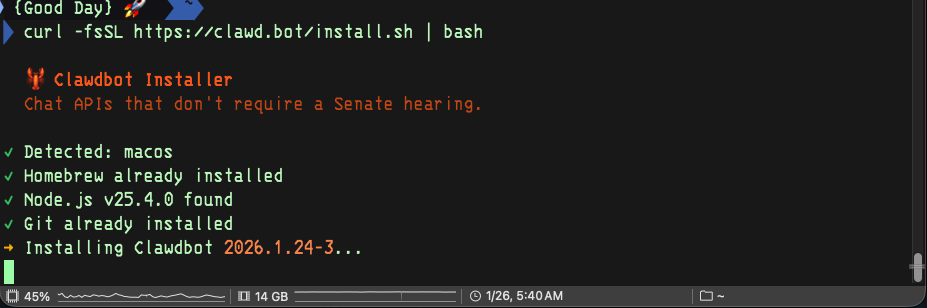
- 초기설정
clawdbot onboard설정 마법사가 실행되면서
API 키 입력, 기본 모델 선택, 실행 환경 구성이 한 번에 끝나.
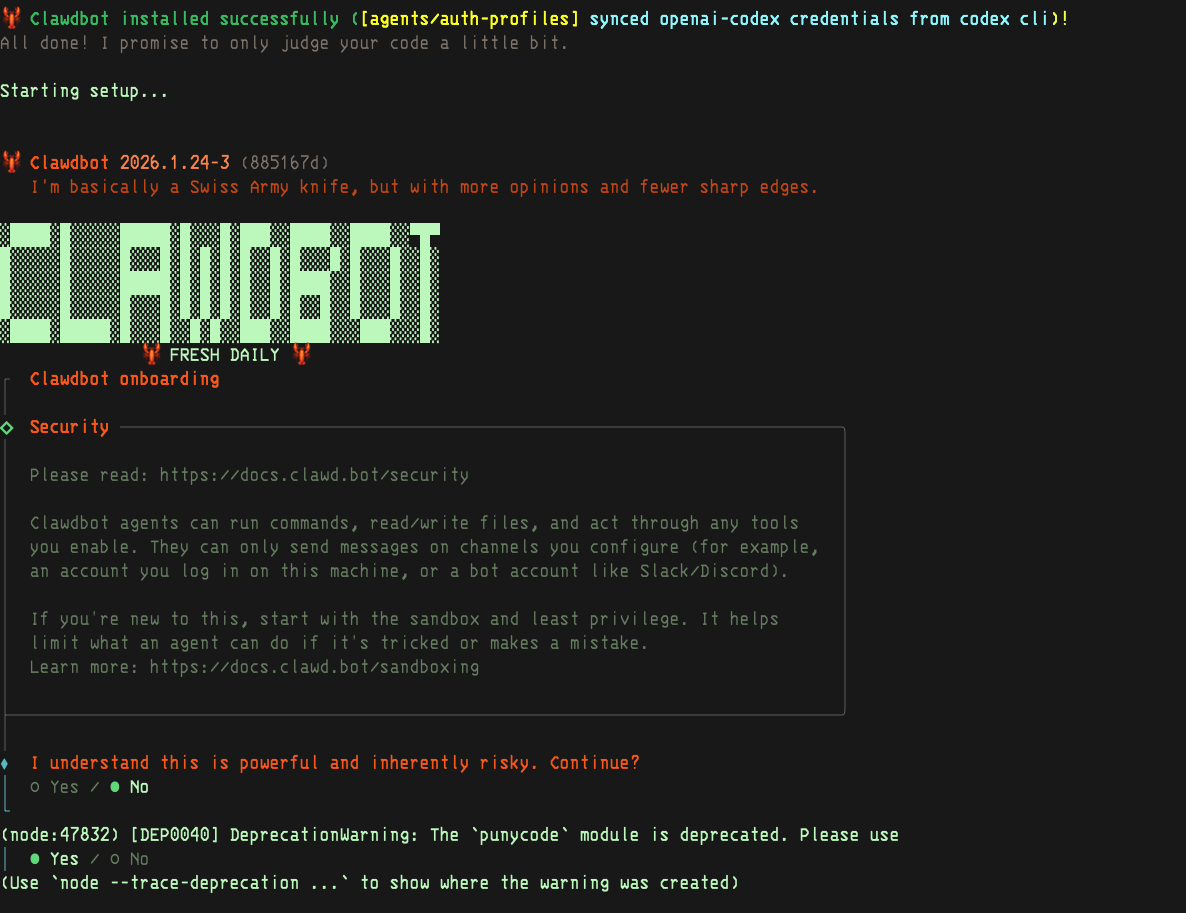
이런식으로 yes 하고 넘어가구
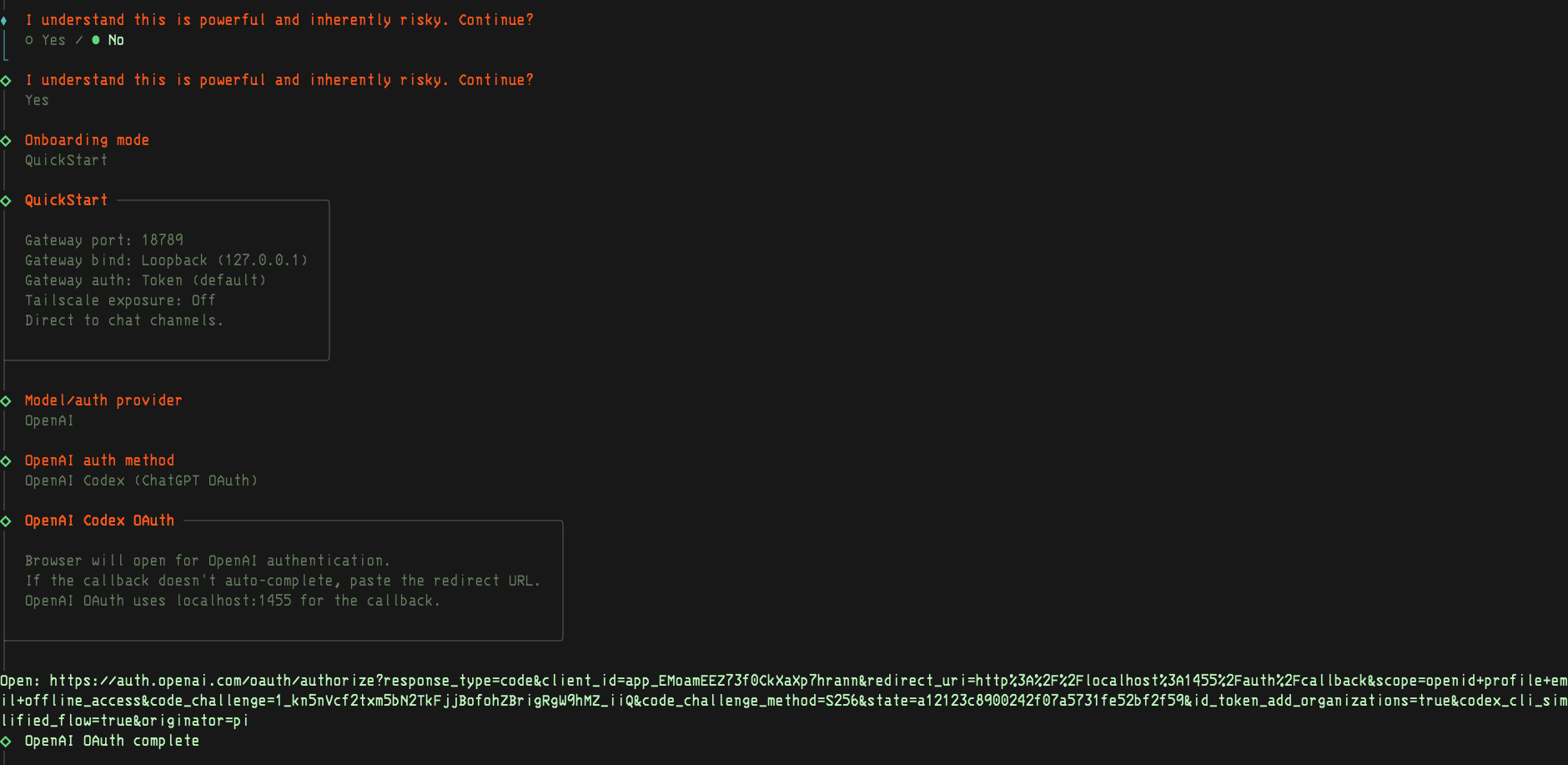
나중에 더 로그인 할 수 있으니 일단 하나 (OpenAI , Claude등) 구독하는거 로그인 해줘야해
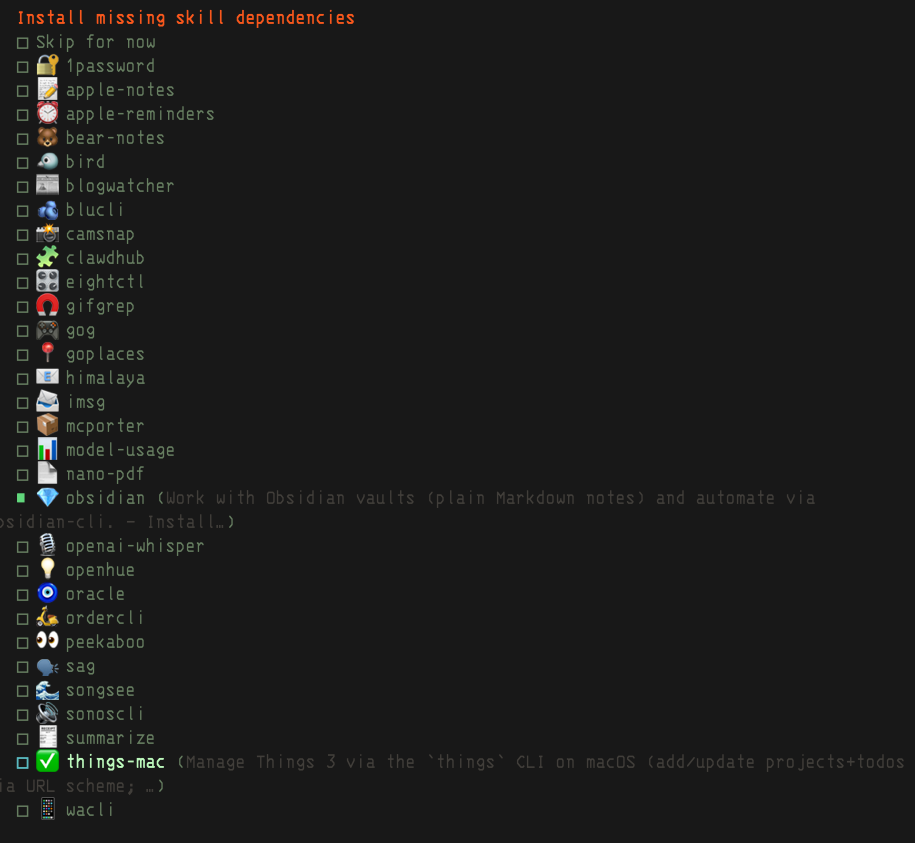
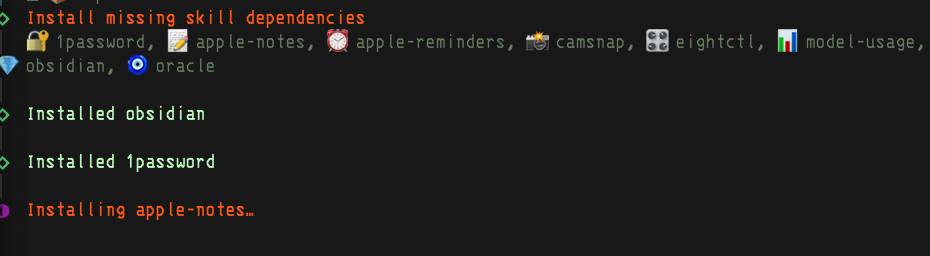
이것도 나중에 추가로 설치할 수 있어 skills 라는건데 이것들이 Clawdbot 의 손과 발이 되어주는거야!!
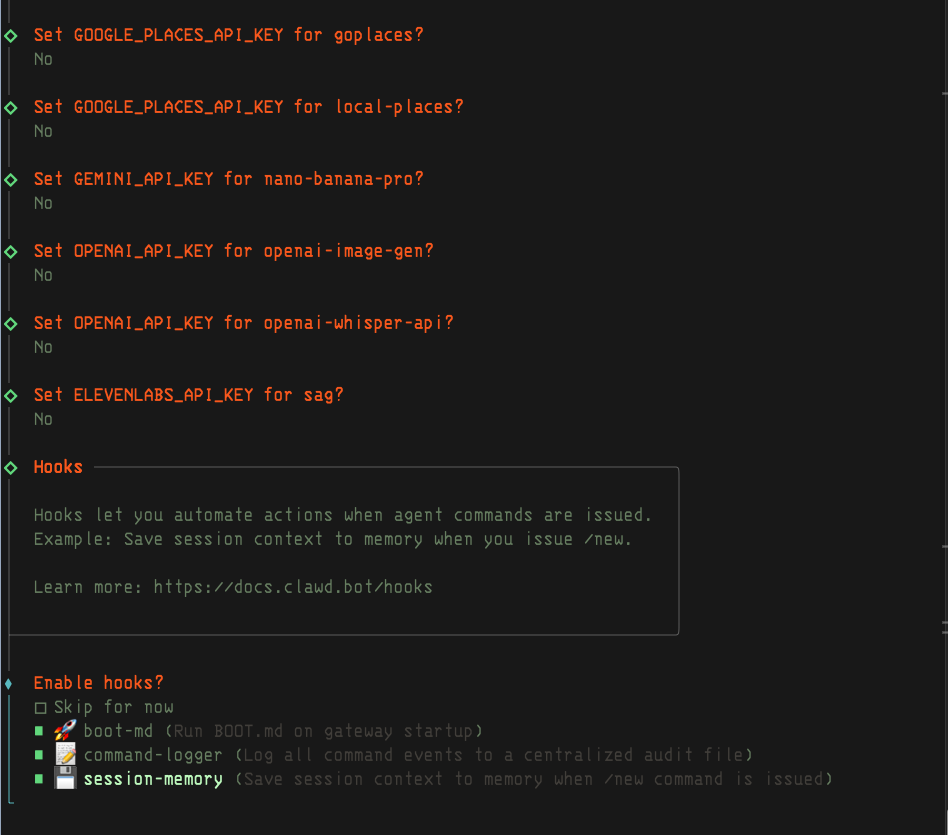
여기 Hook 이 있는데 순서대로
🚀 boot-md
- 의미: ClawdBot(또는 gateway) 시작 시 BOOT.md 자동 실행
🧾 command-logger
- 의미: 모든 명령을 중앙 로그 파일에 기록
🧠 session-memory
- 의미: /new 명령 시 현재 세션 컨텍스트를 메모리로 저장
이것도 나중에 세팅할 수 있다!
- 게이트웨이 실행
clawdbot gateway start이 단계는 에이전트가 실제로 활동할 수 있는 ‘몸체’를 띄우는 과정이야.
이거 한다음에
다른 터미널에서
- 대화 시작
게이트웨이까지 띄웠으면 이제 clawdbot 를 불러낼 차례야. 나한테 명령을 내리는 방법은 크게 두 가지가 있어.
⌨️ “터미널이 제일 편해” → TUI (Terminal UI)
터미널 성애자라면 무조건 이거지.
clawdbot tui이걸 치면 투박했던 검은 창이 나랑 대화할 수 있는 지능형 채팅창으로 확 바뀔 거야.
🎨 “예쁜 UI가 좋아” → Dashboard
마우스로 클릭도 좀 하고, 깔끔한 화면에서 보고 싶으면 대시보드를 열어봐.
clawdbot dashboard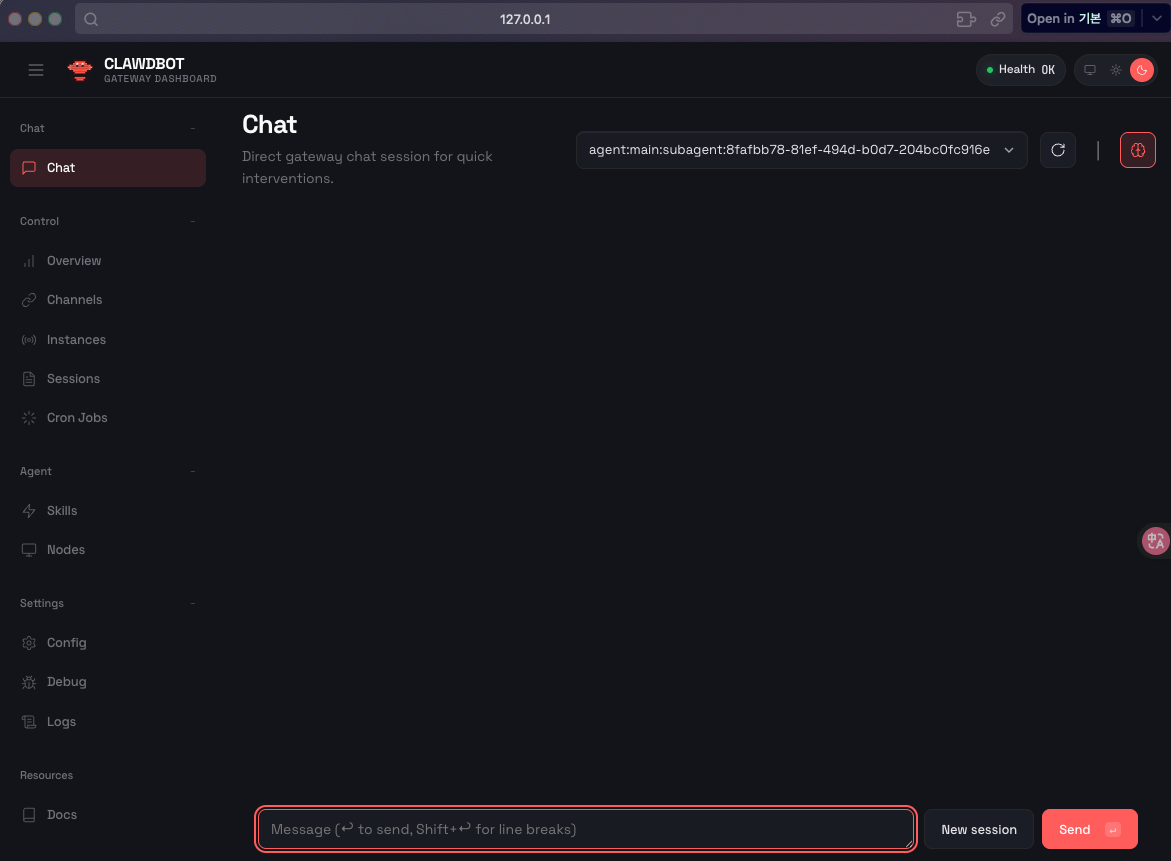
브라우저가 열리면서 요즘 느낌 물씬 나는 웹 채팅방이 나타날 거야.
이제 기본적인 설치는 끝났어 이제 이친구를 어떻게 발전시킬지는 너에게 달렸어!!!
Clawdbot 모델 추천
clawdbot models list --all을 누르면 사용 가능한 모델들이 전부다 나와 그중 로그인 되어있는것만 yes로 표시되어있오
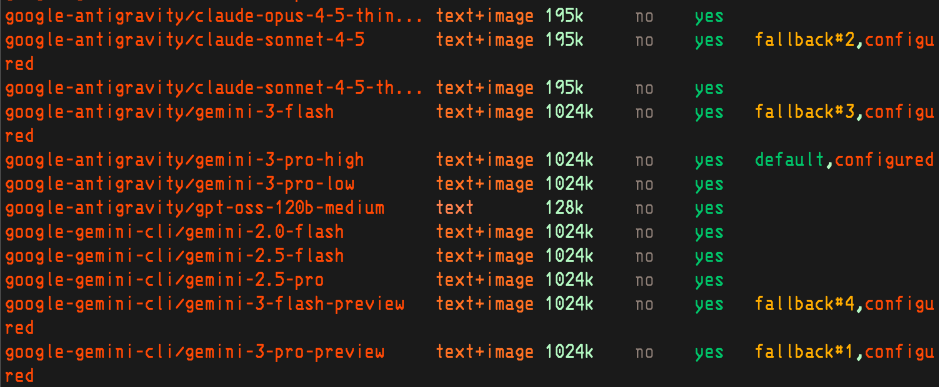
여기서 내가 시도한건 sonet4.5, opus 4.5, Gemini 3 Pro,Gemini 3 Flash,GPT 5.2
까지 번갈아 가면서 시도해봤어
Gemini 3 Pro 말고는 전부 잘하는거 같아!
코딩에 많이쓰는 클로드랑 gpt는 아껴야하고
Gemini 3 Pro는 아직 tool calling이 좀 어색한 느낌이 있었고,
Claude나 Codex는 코딩할 때 써야 할 것 같아서
당분간은 Gemini 3 Flash를 메인으로 계속 쓸 것 같아.
Clawdbot이 브라우저 제어하기!!
일단 내가 제일먼저 한것은 이름 지어주고, 시그니처 이모지를 정해주고 👻, 말투를 선택했오
여튼 이것들을 하고 제일 궁금했던 브라우저 제어하기!
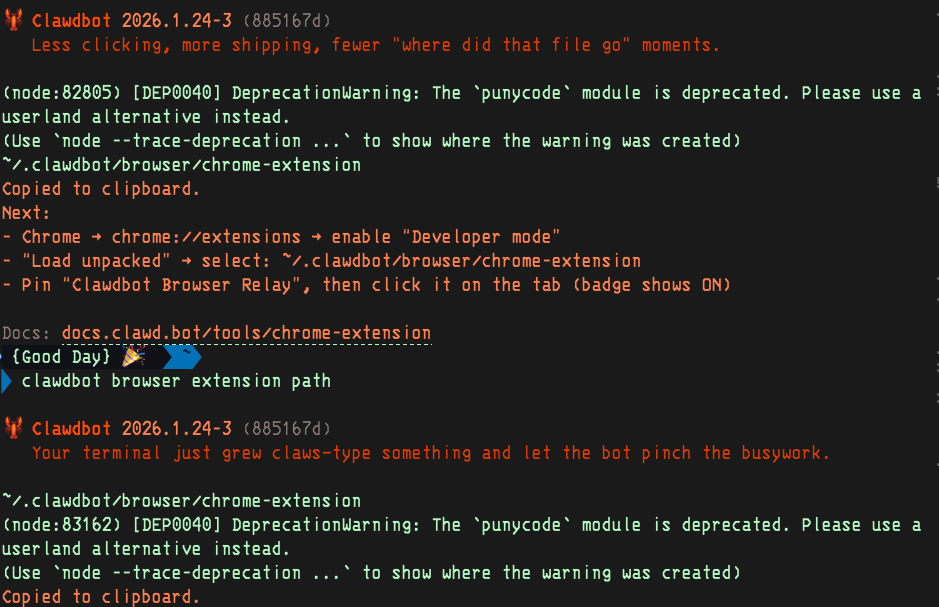
이 두가지 문구를 순서대로 입력해
clawdbot browser extension install
clawdbot browser extension path
이후 크롬 확장프로그램관리에서 개발자모드를 켜!
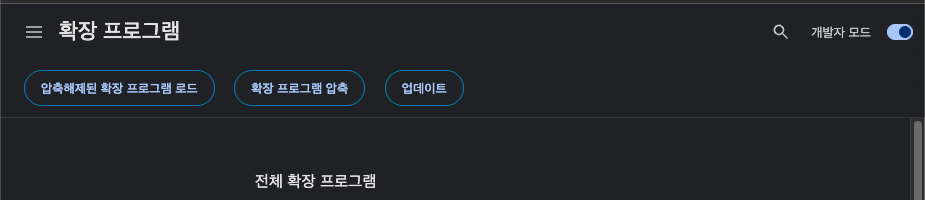
이후 압축해제된 확장 프로그램 로드!
이후
clawdbot browser extension path 에서 나온 경로의
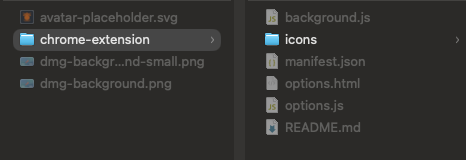
이걸 선택하면
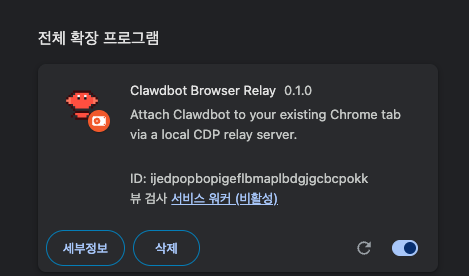
이게 설치가 된다!!

이렇게 on 으로 한번 누르고 챗봇에게 크롬 켜줄래? 하면 크롬이 딱
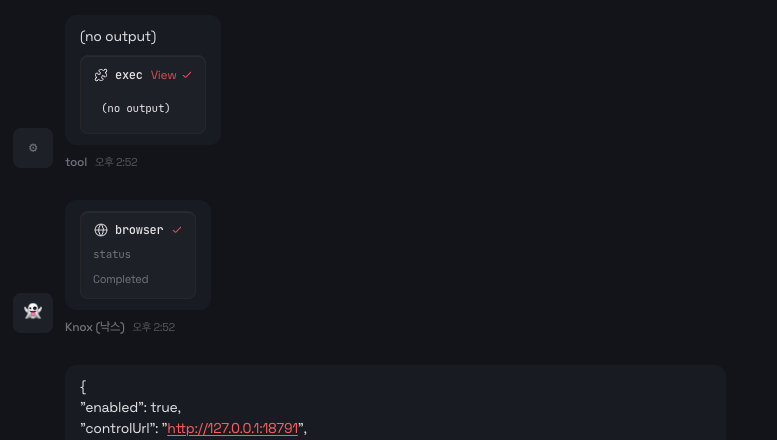
이런식으로 어떤 Tool을 사용했는지도 볼 수 있오
Clawdbot 실사용 후기 (맥북 · 하루 사용)
Clawdbot을 맥북에서 하루 정도 써봤어. 로컬에서 돌아가는 에이전트형 AI라길래 솔직히 얼마나 할 수 있을지 궁금했거든.
그래서 진짜로 내 컴퓨터를 얼마나 잘 다루는지 이것저것 시켜봤어. 결론부터 말하면,
얘 생각보다 내 컴퓨터를 너무 잘 다뤄.
옵시디언 폴더 찾아서
“방금 물어본 거 여기다 기록해놔”라고 해도 잘 알아듣고,
폴더 정리해달라고 하면 알아서 정리하고,
인터넷 열어서 쿠팡 들어가서 장바구니에 상품 담아달라는 것도
꽤 정확하게 처리하더라.
모델 차이도 확실히 느껴졌어.
파일 옮겨줘 이런 명령들을 말로 시키면
실제로 실행까지 해주는 챗봇이 생겼다는 것도 신기한데,
그게 오픈소스에 무료라는 게 더 놀라웠어.
앞으로 이 친구 잘 키워보면서
슬슬 정 붙여가게 될 것 같아.
근데 한편으로는 좀 무섭기도 해.
자비스 같은 존재가
이미 내 컴퓨터 안에 살고 있는 날이 왔다는 게
생각해보면 꽤 소름이거든.
이 흐름, 진짜 심상치 않아.
다음 편에서는
구독 모델 추가로 연결하는 방법이랑,
일주일 동안 맥북으로 하드하게 굴려본 후기,
디스코드 같은 여러 서비스 연동도 직접 해보고
그대로 리뷰 남겨볼 생각이야!
기대해줘!!!